この記事では、Docker Composeを使って OpenLiteSpeed + WordPress + MySQL の開発環境を最短で構築する方法を解説します。
GUIツール(phpMyAdmin)を使わずに、シンプルな2サービス構成でWordPressを動かします。
LiteSpeedを採用しているレンタルサーバーへのサイト移行時や動作確認時の事前チェックに利用できます。
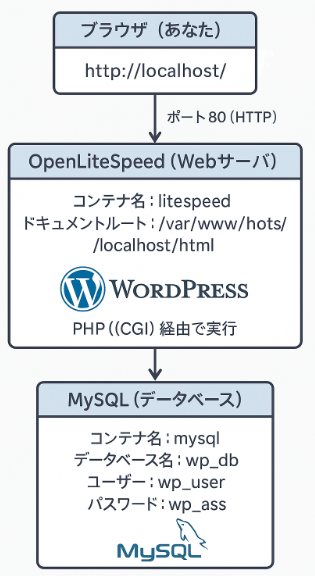
環境構築作業手順
作業は、ホスト側に最新のWordPressをダウンロードして展開しておき、このディレクトリをOpenLiteSpeedの公開ディレクトリ(/var/www/vhosts/localhost/html)に永続化して行います。
作業ディレクトリの準備
#作業ディレクトリの作成

mkdir wordpress-litespeed
cd wordpress-litespeed
WordPressのダウンロードと配置
作業ディレクトリに最新のWordPressをダウンロードして展開しておきます。
#WordPressのダウンロードと配置

mkdir html
cd html
curl -O https://wordpress.org/latest.zip
unzip latest.zip
mv wordpress/* .

#不要なディレクトリの整理

rmdir wordpress
rm latest.zip
cd ..
docker-compose.yml の作成
#docker-compose.yml の作成
nano docker-compose.yml
保存して終了(Ctrl + O → Enter → Ctrl + X)

#docker-compose.yml の内容
services:
  litespeed:
    image: litespeedtech/openlitespeed:latest
    container_name: litespeed
    ports:
      - "80:80"
      - "443:443"
      - "7080:7080"  # LiteSpeed管理画面
    volumes:
      - ./html:/var/www/vhosts/localhost/html
    environment:
      - LSWS_ADMIN_USER=admin
      - LSWS_ADMIN_PASS=123456

  db:
    image: mysql:8.4
    container_name: mysql
    restart: always
    environment:
      - MYSQL_ROOT_PASSWORD=rootpass
      - MYSQL_DATABASE=wp_db
      - MYSQL_USER=wp_user
      - MYSQL_PASSWORD=wp_pass
    volumes:
      - db_data:/var/lib/mysql

volumes:
db_data:volumes:で./html をコンテナの /var/www/vhosts/localhost/html にマウントします。 |
コンテナを起動
#コンテナを起動

docker-compose up -d
ブラウザでWordPressを設定する
#WordPressのインストール画面へアクセス

http://localhost/

#WordPressの設定
言語選択画面から日本語を選択する。
DB情報の入力画面になるので、データベース接続のための詳細(データベース名、ユーザー名、パスワード、データベースのホスト名、テーブル接頭辞)を入力する。
これは、docker-compose.ymlの  db:セクションに設定した情報です。

その後画面に従い、インストールを実行します。
WordPressインストール画面で入力するDB情報
| 項目 | 入力値 |
|---|---|
| データベース名 | wp_db |
| ユーザー名 | wp_user |
| パスワード | wp_pass |
| データベースのホスト名 | db |
| テーブル接頭辞 | wp_(そのままでOK) |
データベースのホスト名には、コンテナ名dbを入力する。 |
【参考】コンテナの停止方法
#コンテナと関連付けられた匿名ボリュームの削除

docker-compose down --volumes
まとめ
本記事では、Docker Composeを使用して、OpenLiteSpeed(Webサーバ) + WordPress(CMS) + MySQL(データベース) というシンプルで軽量なWeb開発環境を構築する手順をステップバイステップで解説しました。
構成のポイントは以下の通りです:
- OpenLiteSpeed をWebサーバとして使用
- WordPressの本体ファイルは
/var/www/vhosts/localhost/htmlに配置し、ホスト側から./htmlディレクトリをボリュームマウント - MySQL 8.4 を使用してWordPressのデータベースを提供。Dockerネットワークを通じて
dbホスト名で接続 - GUIツール(phpMyAdmin)は使用しない
- WordPressインストール時には、Docker内のDBサービス名
dbをホスト名として指定する必要がある点に注意
これにより、WordPress開発やテストが簡単に可能となり、本番環境のLiteSpeed構成にも応用できます。